





































































【みんポケ共有マップ】共有できる情報
| みんポケ共有マップ 使い方 | |||
|---|---|---|---|
| トップ | マップの 表示切替 | 共有できる 情報 | お役立ち 機能 |
| みんポケLv 投稿可能数 | PUSH 通知 | 対応OS 対応ブラウザ | 通報 不正対策 |
| ユーザー登録 | お問い合わせ | ||
ポケストップ/ジム/パワースポットの登録と編集
ポケストップ、ジム、パワースポットは、下記のアイコンで表示されます。
 ポケストップ |  ポケストップ ロケット団・カクレオン出現中 |  ジム |
 EXジム |  NO RAIDジム レイドが発生しない |  パワースポット |
ポケストップ・ジム・パワースポットを新たに登録する場合は、登録したい場所をマップの中心に合わせ、「右下の+マーク→登録したいスポットアイコン」の順に選択して下さい。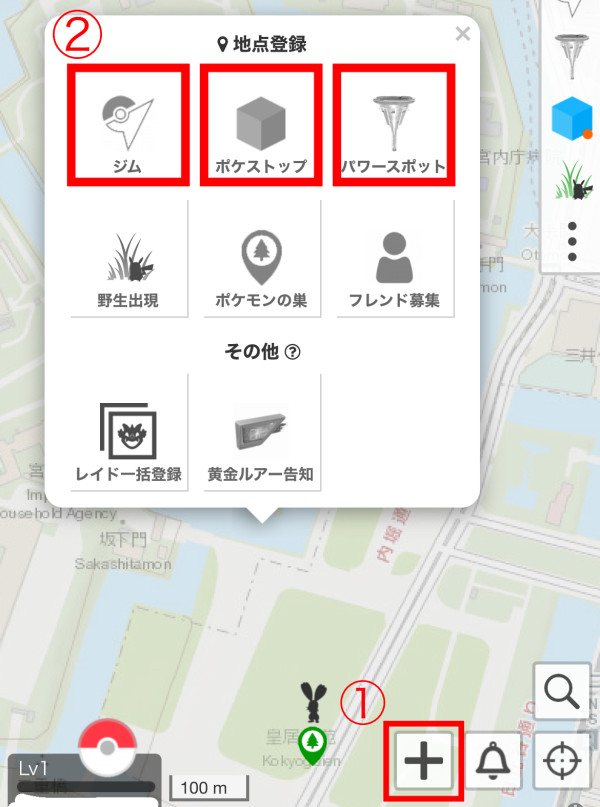
注意
スポットの登録は、ポケモンGOにあるジム、ポケストップ、パワースポットの場所をみんポケのマップ上に追加するための機能です。ポケモンGOアプリに追加するための機能ではありませんのでご注意下さい。
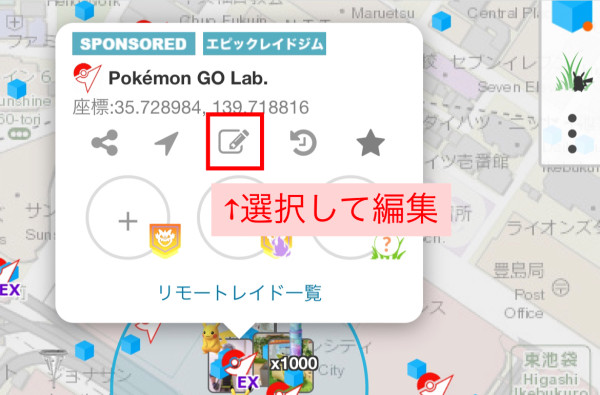
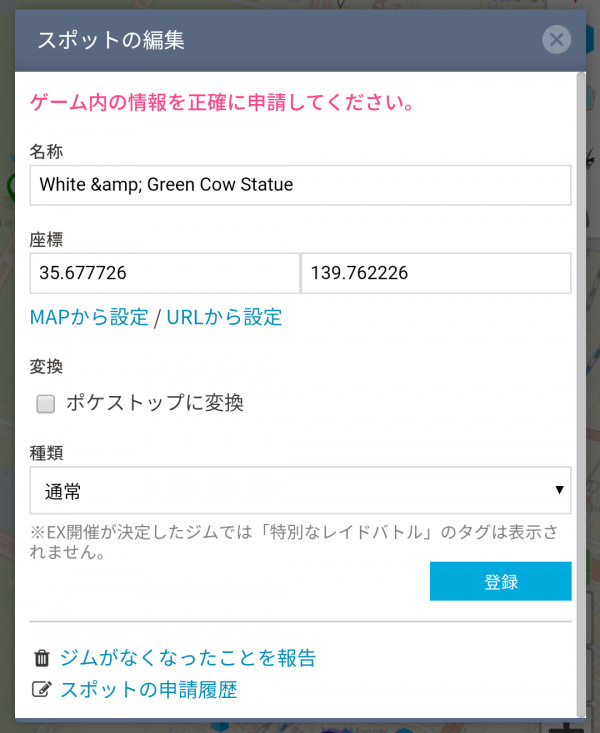
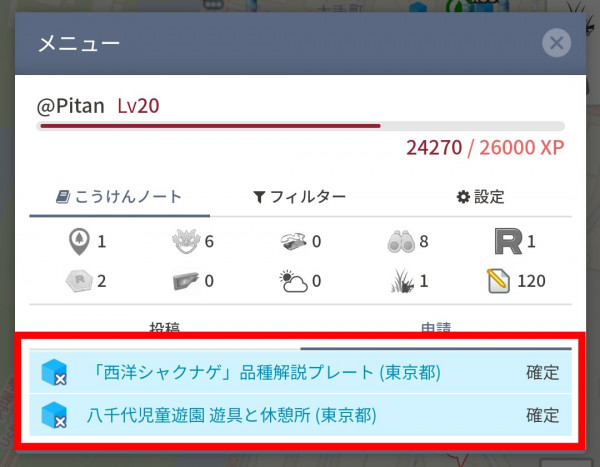
ポケモンGOアプリからのリンクを使用することで、ポケストップやジムの正確な座標を登録することができます。正確な座標を登録することで、所属するS2セルを正確に把握することができるようになり、Wayfereでスポット申請する際に役立ちます。
スポットの申請可能数は、みんポケレベルごとに上限が決まっています。
詳細はこちらを確認して下さい。
野生出現
野生出現は、「ポケモンアイコン」を〇で囲んだ表示となっており、時間経過とともに枠が欠けていきます。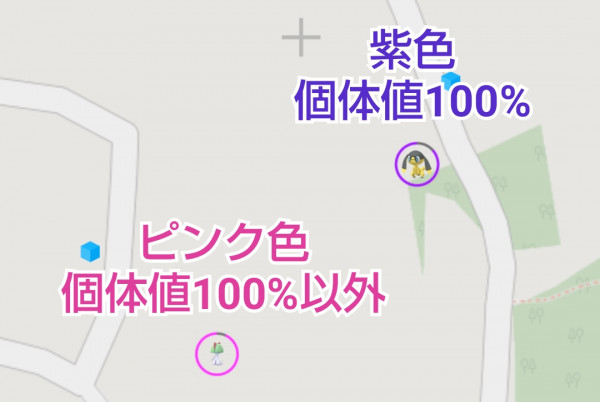
アイコンをタップすると、詳細な個体値やCP、報告時間が表示されます。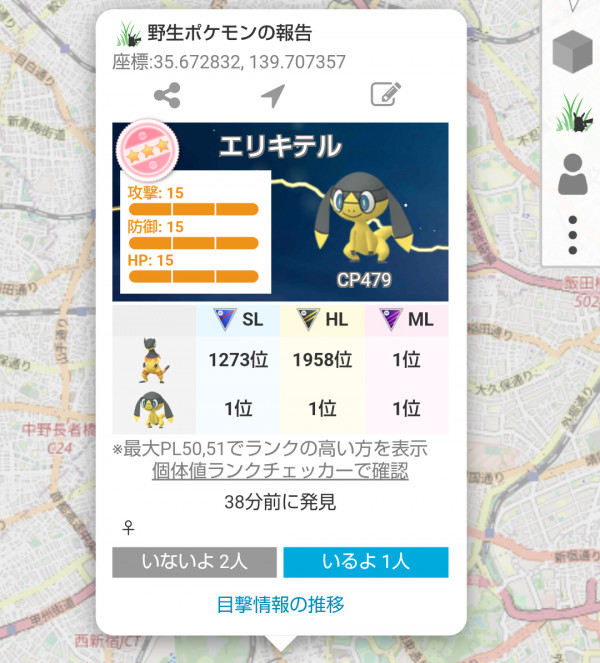
ふきだし下部にある「目撃情報の推移」を選択すると、そのポケモンの目撃情報(いるよ・いないよ)が時系列で表示されるので、まだ出現しているかどうかの判断材料となります。
野生出現の投稿は、みんポケレベル7からできます。(みんポケレベルについてはこちら)野生出現情報を投稿するには、投稿したい場所をマップの中心に合わせ「右下の+マーク→野生出現」の順に選択して下さい。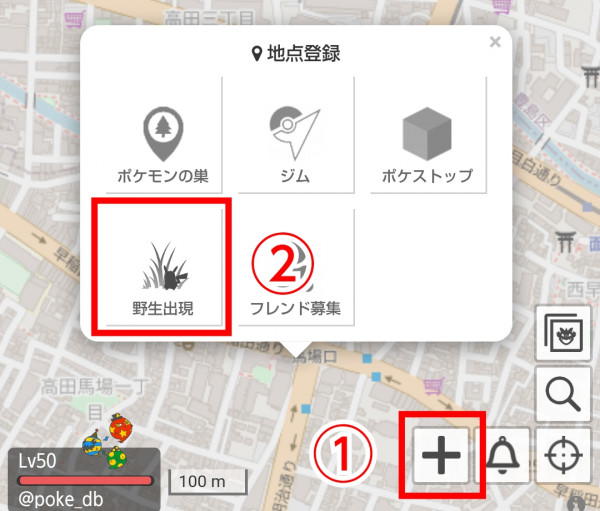
①マップにあるポケストップを選択
「フィールドリサーチを投稿したいポケストップ」を選択し、表示されたふきだし内にある「フィールドリサーチの投稿アイコン」を選択して下さい。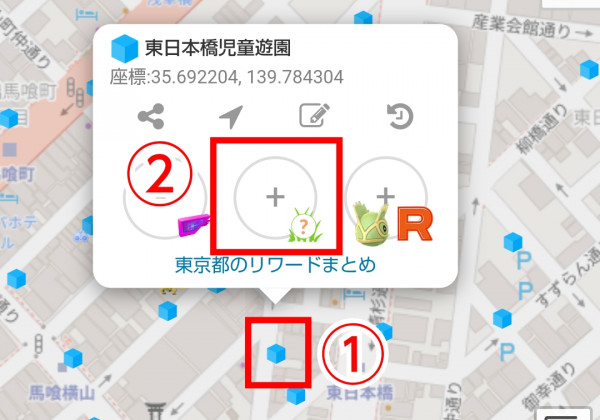
②タスクとリワードを選択
フィールドリサーチの報告画面が表示されるので、タスクとリワードを指定して登録ボタンを押して下さい。
フィールドリサーチ投稿時には、ARタスクの有無を選択してください。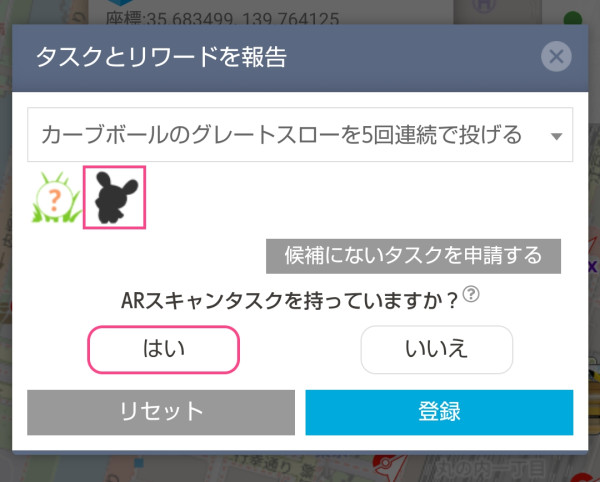
AR所持/未所持とは
AR所持のマークのあるタスクは、ARスキャンタスクを持った状態でポケストップを回した時に手に入るタスクを表しています。AR未所持も同様で、持っていないときに手に入るタスクです。
ARスキャンタスクとは、一部のポケストップやジムで手に入る青い枠のタスクのことで、このタスクを持っているかどうかによって、ポケストップを回した時に得られるタスクの内容が変わることがあります。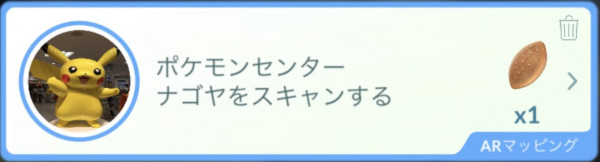
③表示確認
マップ上にフィールドリサーチが共有されていることを確認して下さい。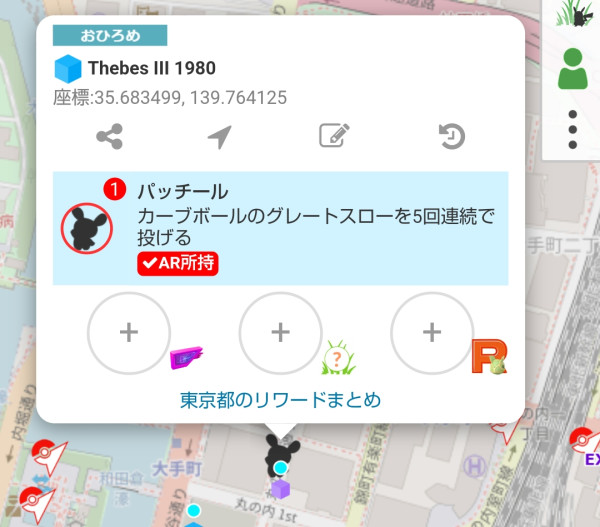
ロケット団/カクレオン/ルアー
GOロケット団やカクレオンの情報は、「ポケストップアイコン」の左に表示されます。
「ポケストップ」をタップすると、GOロケット団の詳細(リーダーまたはタイプ、使用ポケモン)を確認できます。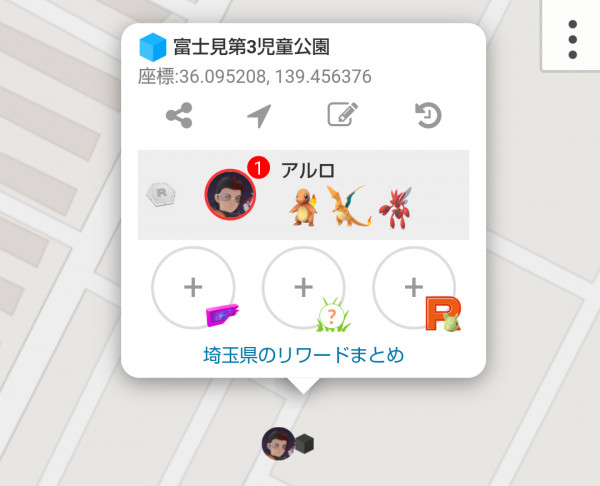
GOロケット団(またはカクレオン)の情報を投稿するには、「ポケストップ→GOロケット団・カクレオンの投稿アイコン」の順に選択して下さい。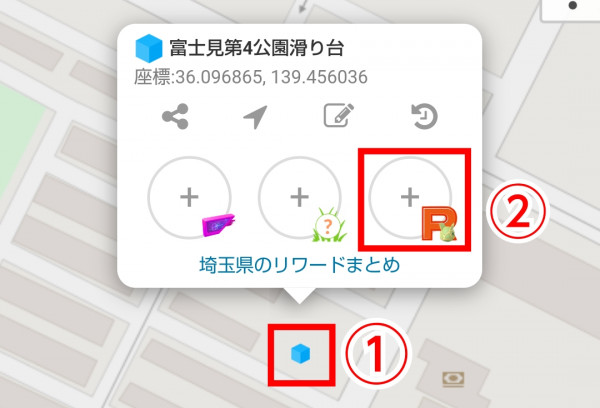
ルアー情報は、「ポケストップアイコン」の右に表示されます。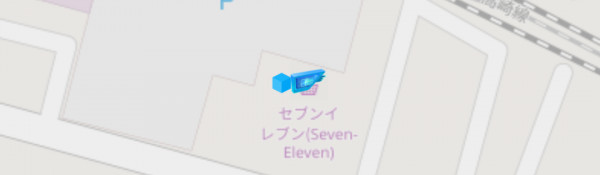
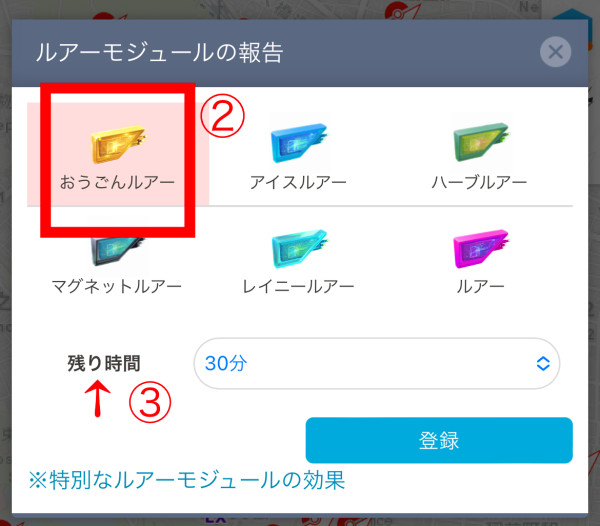
「ポケストップ→+ルアー→おうごんルアー」の順に選択することで、おうごんルアーの情報を共有することが可能です。
おうごんルアーは5日に1度しか手に入らないため、みんなで共有して効率良く手に入れましょう!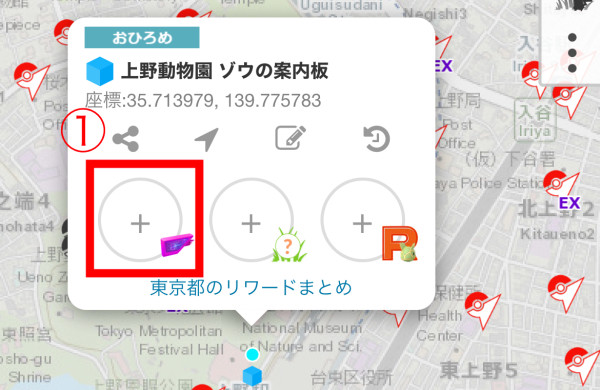
「ポケストップ」をタップすると、使用されているルアーの詳細を確認できます。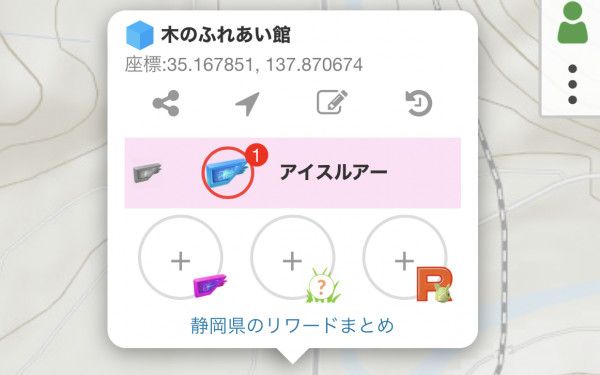
おうごんルアーの使用を事前に告知できます。ルアーの効果は30分しかないため、事前に告知しておくことで多くのトレーナーと共有できます。
①共有マップ右下の+を選択
マップ右下の「+アイコン」をタップし、表示されたふきだし内にある「黄金ルアー告知」を選択して下さい。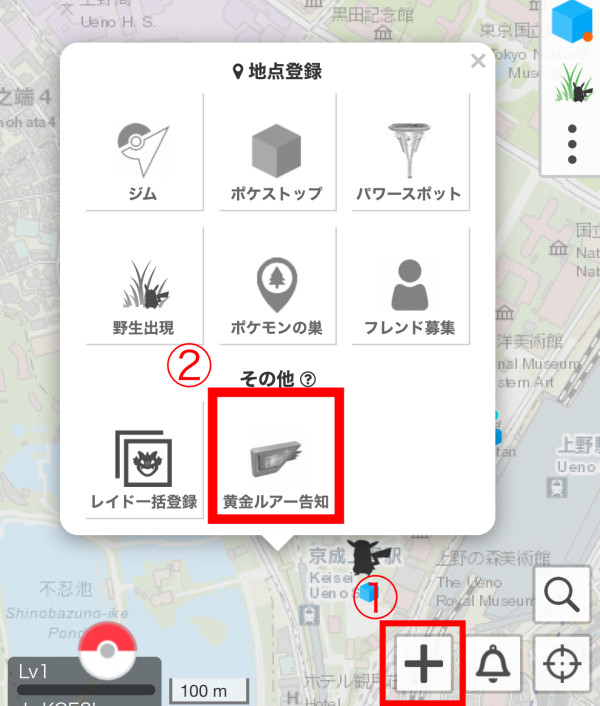
②使用日時と使用個数を選択
おうごんルアーの告知画面が表示されるので、使用日時と使用個数指定して登録ボタンを押して下さい。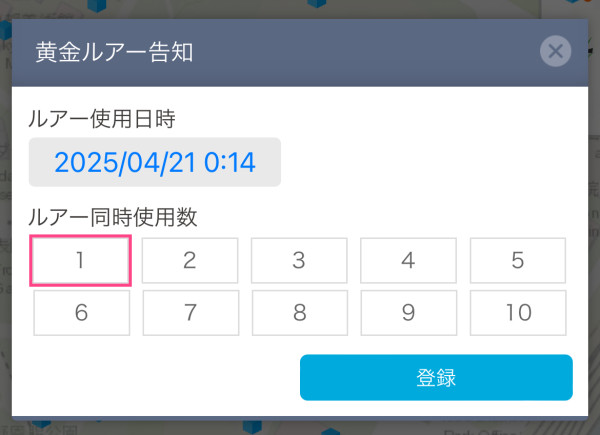
おうごんルアーの告知や使用の通知を受け取るには、「マップ右下のベルマーク→その他」を選択して、ルアーの通知距離を設定し、おうごんルアーを選択してください。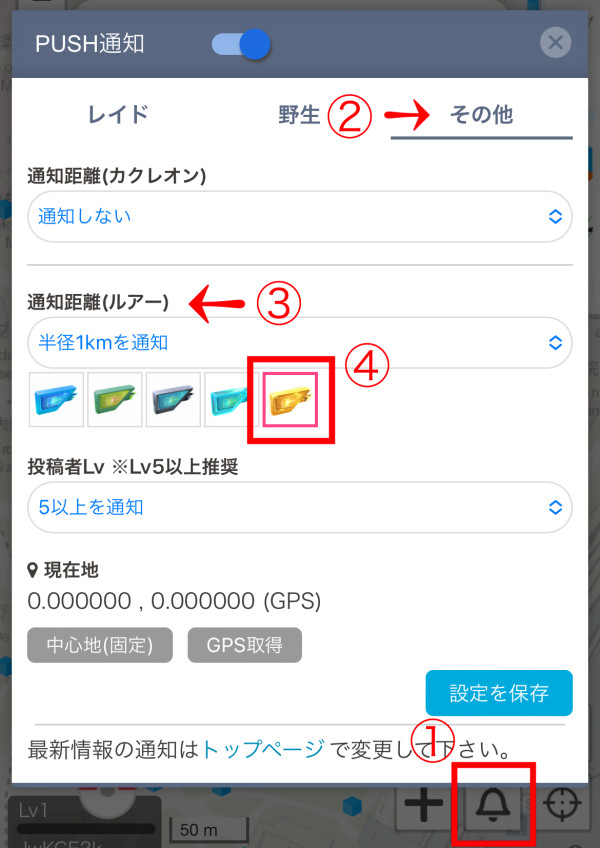
フィールドリサーチ
フィールドリサーチの情報は、「ポケストップアイコン」の上に表示されます。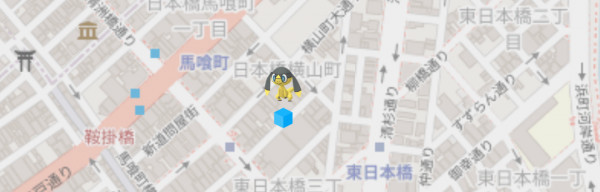
「ポケストップ」をタップすると、フィールドリサーチの詳細(タスク、リワード、AR所持/未表示)を確認できます。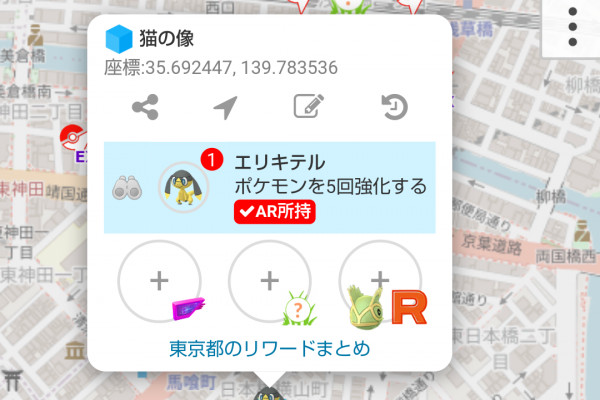
AR所持/未所持とは
AR所持のマークのあるタスクは、ARスキャンタスクを持った状態でポケストップを回した時に手に入るタスクを表しています。AR未所持も同様で、持っていないときに手に入るタスクです。
ARスキャンタスクとは、一部のポケストップやジムで手に入る青い枠のタスクのことで、このタスクを持っているかどうかによって、ポケストップを回した時に得られるタスクの内容が変わることがあります。
①マップにあるポケストップを選択
「フィールドリサーチを投稿したいポケストップ」を選択し、表示されたふきだし内にある「フィールドリサーチの投稿アイコン」を選択して下さい。
②タスクとリワードを選択
フィールドリサーチの報告画面が表示されるので、タスクとリワードを指定して登録ボタンを押して下さい。
フィールドリサーチ投稿時には、ARタスクの有無を選択してください。ARタスクの有無については、1つ上のタブ「フィールドリサーチの表示」をご参照ください。
③表示確認
マップ上にフィールドリサーチが共有されていることを確認して下さい。
おひろめ
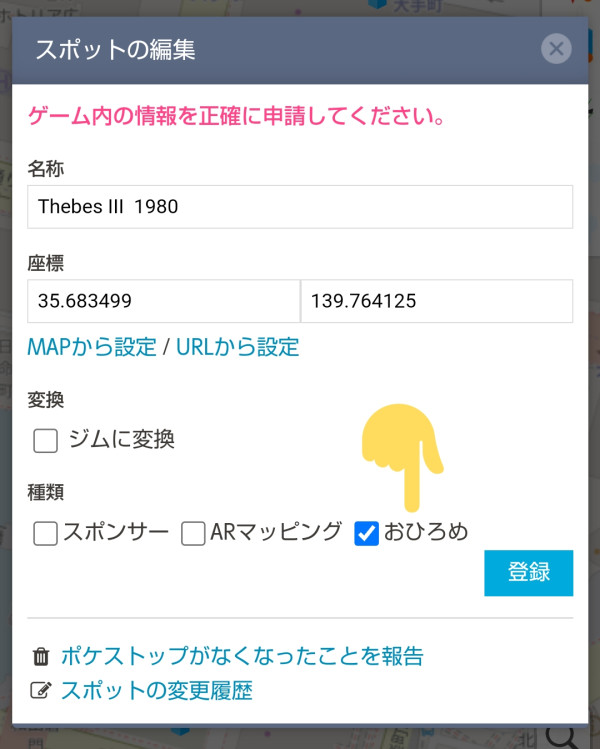
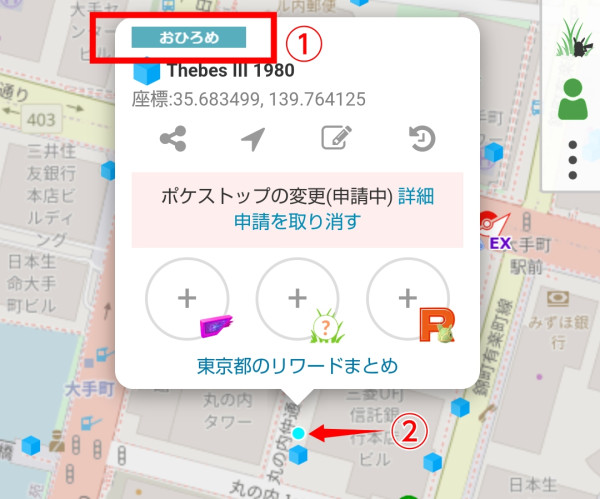
マップを広域表示している場合でも、おひろめポケストップが表示されます。
マップ右上のアイコンから操作する表示切替でフィールドリサーチなどの表示もオフにすることで、おひろめポケストップの表示だけにすることも可能です。(表示の切替に関するページはこちら)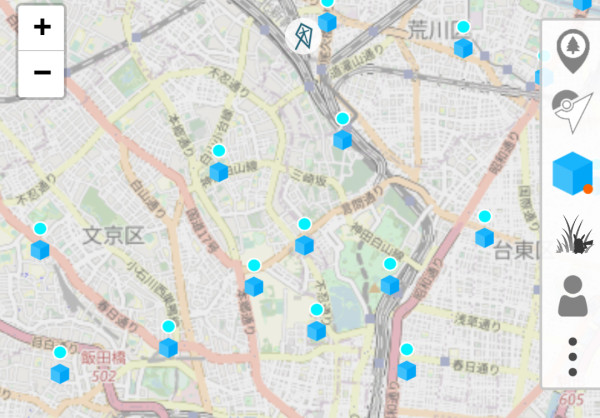
レイド
レイド情報、「ジムアイコン」の上に表示されます。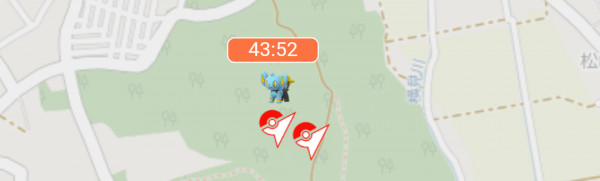
「ジム」をタップすると、レイドの詳細(ボス、出現時間、わざ、性別)を確認できます。
※わざ、性別は投稿者が指定した場合のみ表示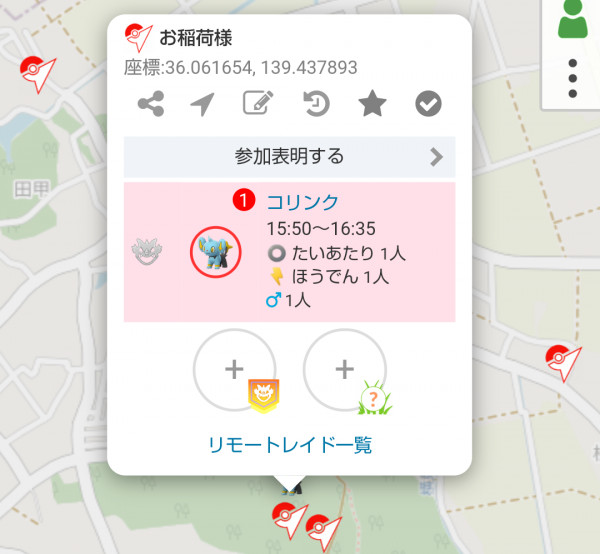
レイド情報を投稿するには、「レイド→レイドの投稿アイコン」の順に選択して下さい。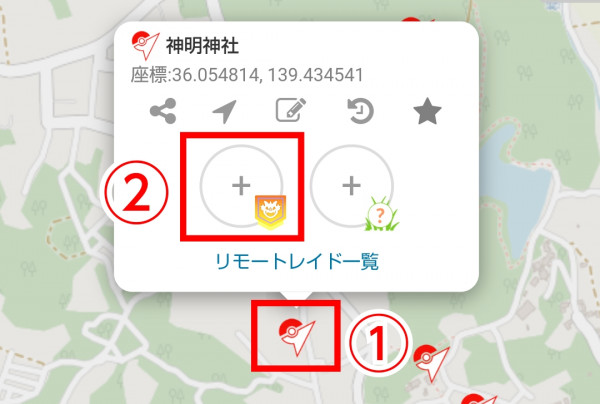
ゲーム内のニアバイに表示されているレイド情報を、まとめて登録することができます。この機能は、みんポケレベルに関係なく利用することができます。
①スクリーンショットの選択
ゲーム内のレイド一覧画面(ニアバイ画面)をスクリーンショットして下さい。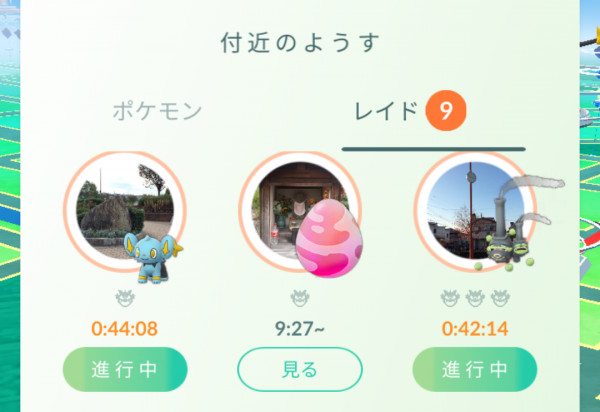
②一括登録ボタンを選択
右下の「+ボタン」をタップし、表示されたふきだし内にある「レイド一括登録ボタン」を押して下さい。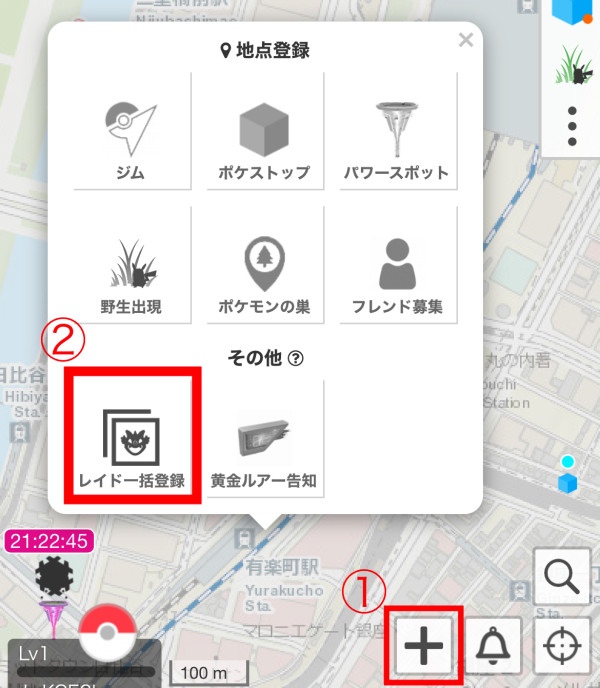
③画像のアップロード
画像選択画面になるので、先ほどのスクリーンショットを選択してアップロードして下さい。
④レイド情報の設定
スクリーンショットからボスや時間が自動で読み込まれます。ジム名を設定して、登録ボタンを押してください。
※左上のチェックが入っていないデータは登録されません。
※すでに登録済みのデータは上書きされます。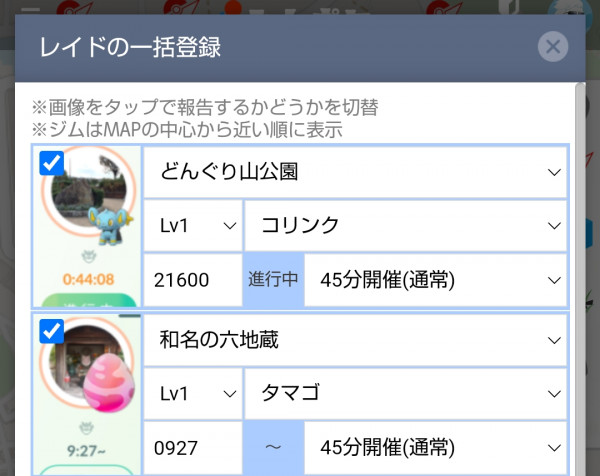
⑤登録の確認
レイド情報がマップに反映されます。こうけんノートでは、登録されたレイド情報を一覧で確認できます。こうけんノートは、左下の「プロフィールアイコン」をタップすることで表示できます。
ポケモンの巣
ポケモンの巣の情報は、「巣アイコン(緑色のアイコン)」の上に表示されます。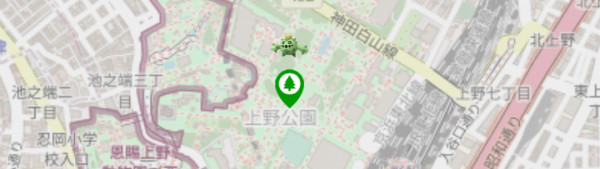
巣をタップすると、ポケモンの巣の詳細(巣のポケモン、時間当たりの出現数)を確認できます。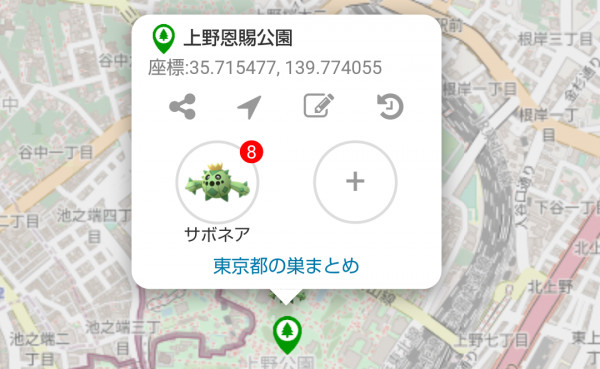
ポケモンの巣の情報を投稿するには、「巣→ポケモンの巣の投稿アイコン」の順に選択して下さい。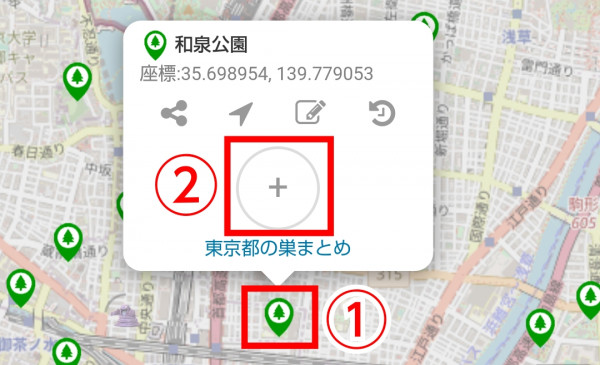
一定期間ポケモンが登録されていない巣は、自動的にマップから削除されます。削除された場合でも、スポットの登録申請と同様の方法で再度登録可能です。
フレンド
フレンド募集は、「人型のアイコン」で表示されます。アイコンの色は、募集しているトレーナーのチームカラー(赤・青・黄)で分けられています。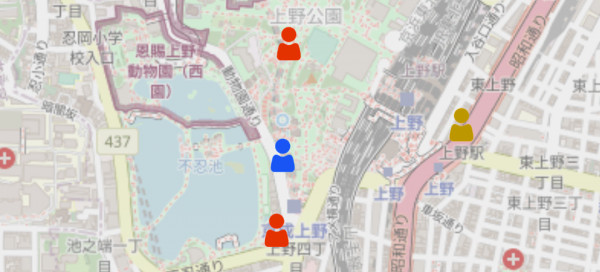
「人型のアイコン」をタップすると、フレンド募集の詳細(トレーナー名、トレーナーコード、募集コメント)を確認できます。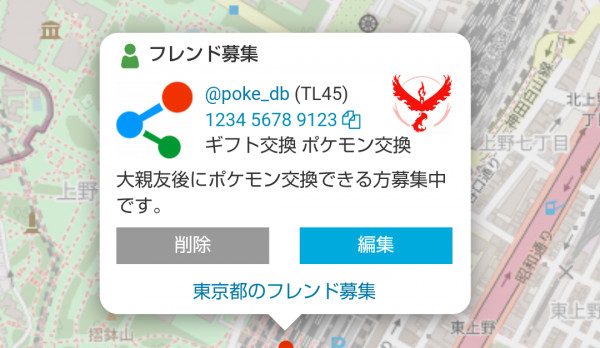
フレンドを募集するには、募集したい場所をマップの中心に合わせ、「右下の+マーク→フレンド募集」の順に選択して下さい。フレンド募集はみんポケレベル5以上で可能です。(みんポケレベルの上げ方はこちら)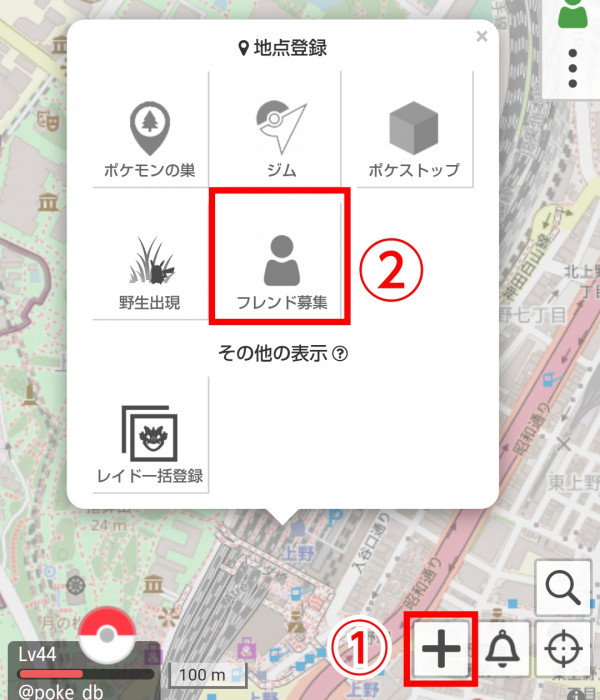
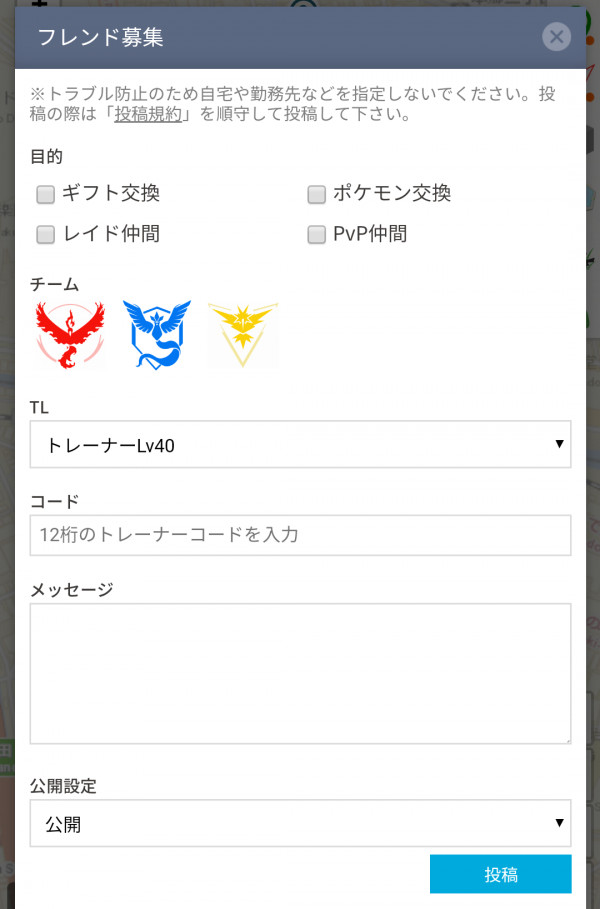
フレンド募集は、みんポケに最後にアクセスしてから10日間マップに表示されます。10日間アクセスがなく非表示となった場合でも、再度アクセスすることで自動的に表示されます。










 9D
9D