


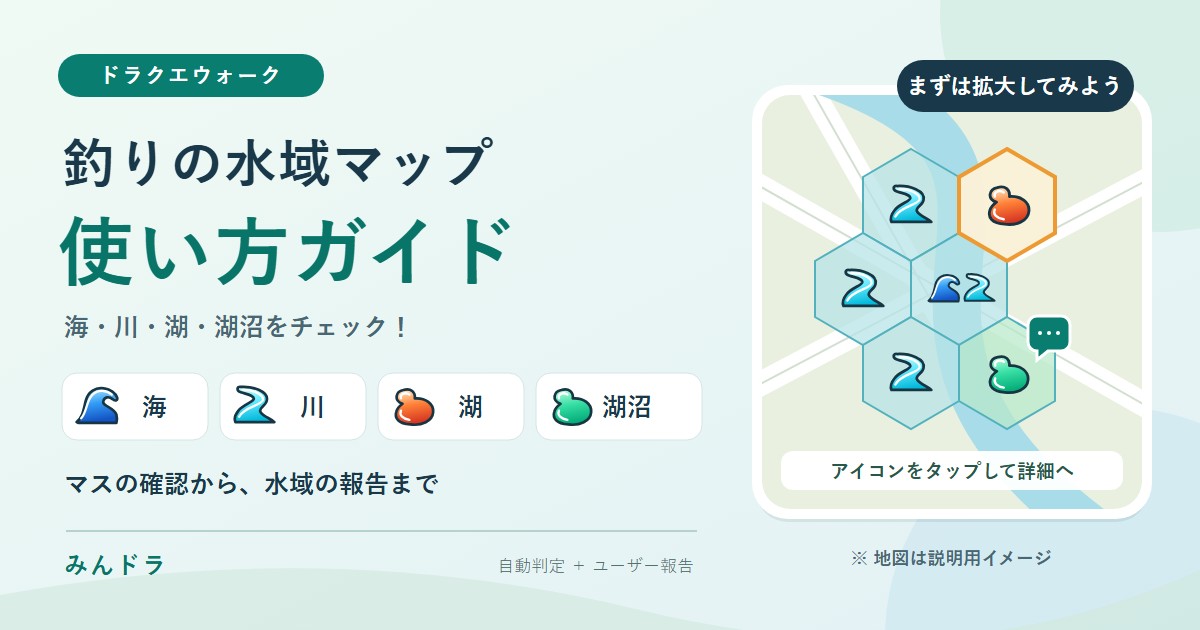


釣りに行く前に、
水域をマップでチェック。
海・川・湖・湖沼の属性を、地図上で確認できるようになりました。近くの釣り場を探したり、ゲーム内で確認した水域を報告したり。まずは、気になる場所を拡大してみましょう。
この記事の操作図は説明用のイメージです。実際の地図や報告内容ではありません。
1. 水域マップの見方
マップ右上の4つの水域アイコンが並んだ「釣り」ボタンから表示を設定できます。地図を拡大すると、六角形のマスごとに水域のアイコンが表示されます。
海
青い波のアイコン。海属性の自動判定があるマスです。
川
水色の流れのアイコン。川属性の自動判定があるマスです。
湖
オレンジ色のアイコン。湖の魚が釣れる属性を見分ける目印です。
湖沼
緑色のアイコン。湖沼属性の自動判定があるマスです。
アイコンと背景色で属性を確認属性ごとに背景も色分けされます。湖を含むマスは、オレンジ色の太い輪郭でも強調されます。湖と湖沼が重なる場合は、通常は湖を優先して表示します。
緑の吹き出しは「自動判定と違う報告あり」自動判定と異なる内容の報告(公開中)があるマスの目印です。タップすると、そのマスの報告をすべて確認できます。正しさが確定した印や、自動判定を修正済みの印ではありません。
細かく見たいときは、さらに拡大広域では色で大まかな範囲を表示します。マスごとのアイコンや報告マークが出るまで拡大すると、タップして詳細を確認できます。
| 地図の拡大率 | 表示されるもの |
|---|---|
| 大きく拡大 ズーム16以上 | 六角形の背景・水域アイコン・ユーザー報告マーク。タップで詳細を確認できます。 |
| 少し広い範囲 ズーム14〜15 | 六角形の背景のみ。詳細を見たいときは、さらに拡大してください。 |
| 広域 ズーム13以下 | 水域表示はありません。見たい地域を拡大してください。 |
2. タップして詳細を見る
地図上の水域アイコン、または緑の報告マークをタップすると、そのマスの詳細が開きます。選択したマスは黄橙色の枠で強調されます。
投稿者:Lv3 投稿者A Lv2 投稿者B
投稿履歴から、個別の内容・日時を確認
湖沼 → 2つ目(1マス隣)
地図データをもとに推定した属性です。水域そのものが重なるマスに加え、周囲から届く属性も含みます。
利用者が確認して投稿した内容です。属性の組み合わせごとの人数を表示し、「投稿履歴」で個々の投稿を確認できます。
「水源を確認」では、判定に使われた水域の名称や、何マス離れているかを確認できます。水辺から少し離れたマスでも、周囲の水域の影響で属性が付く場合があります。
ポップアップは、別の場所をタップするか、同じマスをもう一度タップすると閉じられます。
3. 見たい水域に絞り込む
右上の「釣り」ボタンを開き、見たい属性をONにします。特定の属性を探すときや、アイコンが重なって見づらいときに便利です。
- 水域表示をまとめて消したい:一番上の「釣り」スイッチをOFFにします。水域アイコン・背景・緑の報告マーク・GeoHexの補助線がまとめて非表示になります。個別の設定は保持され、ONに戻すと元の表示に戻ります(OFFの間は個別の設定を操作できません)。
- 湖の属性を探したい:「湖」をONにして確認します。
- マスの境界を知りたい:「GeoHex Lv9」をONにすると、小さな六角形の区切りがわかります。
- よく釣れる魚が切り替わる範囲を知りたい:「9×9」をONにすると、紫の点線で区切りを表示します(ズーム14以上)。
4属性をすべてOFFにした場合も、水域アイコンと緑の報告マークは非表示になります。「GeoHex Lv6」「27×27」は、判定の広い範囲を調べたい方向けの補助線です(27×27は緑の太線、ズーム13以上)。通常の利用ではOFFのままで構いません。「釣り」スイッチ・属性・補助線の表示設定は、同じブラウザで次回も引き継がれます。「水域の報告」は「釣り」スイッチがOFFでも使えます。
4. ゲーム内で確認した水域を報告する
自動判定と違っていた場所はもちろん、判定どおりだった場所も報告できます。実際に確認できた属性を投稿して、ほかの利用者の参考にしましょう。
報告したい場所を拡大する
水域アイコンが表示される大きさまで拡大します。境界付近では「GeoHex Lv9」をONにすると、どのマスを報告するのか確認しやすくなります。
そのマスの詳細を開く
水域アイコンや緑の報告マークをタップします。アイコンがないマスは、右上の「釣り」設定の一番下にある「水域の報告」をONにしてから、地図上のマスをタップしてください。
報告モード中だけ、空のマスもタップできます。拡大が足りない場合は、さらに拡大する案内が表示されます。
各属性の「あり/なし」を選ぶ
海・川・湖沼をそれぞれ選びます。「湖沼:あり」のときは、追加の「湖の魚も釣れる(湖)」も選んでください。自動判定をそのまま写すのではなく、ゲーム内で確認した内容を入力します。
「報告する」で投稿
必要な項目をすべて選ぶと投稿できます。確認画面は出ず、そのまま送信されます。選んだマスと内容を確認してから押してください。投稿が完了すると、報告モードは自動で終了します。
報告モードを終えるには
画面下の案内にある「終了」を押してください。ポップアップを閉じるだけでは報告モードは終わりません。投稿が完了したときやページを開き直したときは、OFFに戻ります。
報告内容を直したいときは
自分の報告の「削除」を押してから、正しい内容で改めて投稿してください。同じ人が同じマスに公開できる報告は1件です。「投稿履歴」でも、自分の報告だけを削除できます。
5. こうけんノートで自分の報告を見返す
メニュー内の「こうけんノート」には、自分の水域報告も表示されます。ほかの投稿と合わせて、新しい順に30件まで確認できます。
水域の報告:川+湖沼
水域の報告:なし
よくある質問
アイコンがない場所は、水域属性もありませんか?
必ずしもそうとは限りません。拡大率や表示フィルターを確認してください。十分に拡大していても、自動判定が実際のゲーム内の属性と異なる場合があります。アイコンがないマスの詳細は、「水域の報告」をONにしてタップすると確認できます。
水辺から離れているのに、属性が付くのはなぜ?
水域と重なるマスの周囲にも、属性が届くように判定しているためです。現在の自動判定では、海・川・湖は起点から2マス先まで、湖沼は1マス先までを対象にしています。詳細の「水源を確認」も参考にしてください。実際のゲーム内での属性を保証するものではありません。
川なのに海属性が表示されることはありますか?
あります。現在の自動判定では、一定の広い範囲に海がある条件で川にも海属性を追加します。川の見出しに小さな「+海」のアイコンが出る場合があります。海岸からの見た目の距離だけで決まるわけではありません。
フィルターで消した属性が、詳細には出てきます。
仕様です。詳細には全属性を表示し、「表示を消したこと」と「属性がないこと」を区別しています。ユーザー報告も、地図上の属性フィルターに関係なく確認できます。
報告したのに、自動判定が変わりません。
ユーザー報告と自動判定は別の情報です。投稿するとユーザー報告の集計や履歴に反映されますが、自動判定のアイコンや背景がその内容に自動で置き換わることはありません。
緑の吹き出しは「間違いがある」という印ですか?
いいえ。「自動判定と異なる内容のユーザー報告がある」という印で、どちらが正しいかを示すものではありません。自動判定と同じ内容の報告しかないマスにはマークを表示しません(マスをタップすると、同じ内容の報告も含めて確認できます)。報告マークは反映まで少し時間がかかる場合があります。
湖と湖沼、どちらを報告すればいいですか?
フォームでは、まず「湖沼」のあり/なしを選びます。「あり」の場合に「湖の魚も釣れる(湖)」のあり/なしも選びます。湖ありの報告は、集計・投稿履歴では「湖」を優先して表示します。
取得や投稿に失敗したときは?
通信状況を確認し、少し時間をおいてから再度お試しください。取得に失敗した場合は、ポップアップを開き直してください。投稿結果がわからない場合は、再送信する前に自分の報告や投稿履歴を確認してください。短時間の連続投稿や利用制限により、投稿できない場合もあります。


 9D